ds'/>

عروض وتخفيضات

[عروض وتخفيضات][headercarousel]
‏إظهار الرسائل ذات التسميات تكنولوجيا. إظهار كافة الرسائل

خدمة جديدة: إخفاء وقت قراءة الرسائل عند واتس آب

أطلقت شركة "واتس آب" المملوكة لـفيسبوك الأميركية الإصدار الجديد الذي يحمل الرقم 2.11.444 المتاح حاليا للتحميل من موقع الشركة فقط، في حين أن الإصدارات المتوفرة في متجري غوغل بلاي وآبل "آب ستور" لا تشتمل على هذا التحديث.


ويتيح التحديث للمستخدم إمكانية أن تظهر علامة "صح" المزدوجة الزرقاء التي تؤكد للمرسل أن المتلقي قد قرأ رسالته، بلون رمادي بمعنى أن المستلم تلقى الرسالة لكنه لم يقرأها. لكن عند تشغيل هذه الخاصية من ضمن خيارات "إعدادات الخصوصية" فإن المستخدم نفسه لن يتمكن في هذه الحالة أيضا من معرفة ما إذا كانت رسائله تمت قراءتها أم لا.

ولذلك فإن الميزة الأخيرة تشبه ميزة "آخر ظهور" (Last Seen) التي يعني تعطيلها أن المستخدم لن يتمكن كذلك من معرفة آخر ظهور للأشخاص الآخرين في قائمة اتصالاته.

ويأتي هذا التحديث بعد الضجة التي أثيرت عقب تحديث سابق منح المستخدمين القدرة على معرفة متى تم تلقي أو قراءة الرسالة المرسلة من قبل طرف آخر، ويظهر عادة عند تلقي الطرف الآخر للرسالة علامتا "صح" باللون الرمادي، ومع التحديث المذكور أصبحت هاتان العلامتان تظهران باللون الأزرق عند قراءة الرسالة.

ويعود سبب الضجة وحتى السخرية التي أثيرت بعد ذلك التحديث إلى أن البعض يرى أنها تسلب منه حق التجاهل أو تأجيل الرد على الرسائل الواردة إليه، في حين وجدها آخرون إضافة مفيدة ومميزة لهذا التطبيق الذي يتجاوز عدد مستخدميه 600 مليون مستخدم نشط شهريا.

ولذلك جاء التحديث رقم 2.11.444 -المتوفر حاليا لمستخدمي نظام أندرويد فقط- ليمنح المستخدمين إمكانية تعطيل هذه الميزة التي يمكن الوصول إليها من خلال "إعدادات" ثم "الحساب" ومنها الدخول إلى "خصوصية" وإزالة العلامة من المربع على يمين "تقارير القراءة" (Read receipts).

ويشار إلى أن المستخدمين -قبل هذا التحديث- كانوا يلجؤون إلى حيلة يدوية تسمح بإخفاء وقت قراءة الرسالة أو ظهور إشارة التأكيد للمرسل، وذلك أنه عند وصول تنبيه برسالة جديدة، يفتح المستخدم التطبيق فقط دون فتح الرسالة، ثم يفعل نمط "وضع الطيران" في هاتفه الذكي الذي يتم من خلاله وقف الاتصال بالإنترنت وإجراء المكالمات وتبادل الرسائل.
بعد ذلك يقرأ المستخدم الرسالة الواردة وعندما ينتهي يجب إغلاق التطبيق بالكامل ثم بإمكانه عندئذ إلغاء نمط وضع الطيران. وبهذا يطلع المستخدم على الرسالة دون أن يحصل الطرف الآخر على تأكيد بالعملية.
تحميل what's up 2.11.444 من هنا

حصري: تطبيقات مجانية لعرض تنبيهات الهاتف على الحاسوب الشخصي


قد يستغرق أحدنا أحيانا في إنجاز مشروع ما على جهاز الحاسوب الشخصي وبالتالي لا يجد دائما وقتا لمتابعة ما يجري على هاتفه الذكي، لهذا تتوفر على الإنترنت بعض التطبيقات المجانية التي تمكن المستخدم من استلام تنبيهات الهاتف على شاشة سطح المكتب حتى لا يفقد التركيز في عمله.

هذه التطبيقات التي نتحدث عنها تلائم تحديدا مستخدمي هواتف أندرويد ومن أبرزها تطبيق "ديسكتوب نوتيفيكيشنز" (Desktop Notifications) الذي لا يعمل فقط مع الحواسيب الشخصية وإنما كذلك مع أجهزة أندرويد أخرى.
ويقوم مبدأ عمل التطبيق على استخدام متصفح الإنترنت فايرفوكس أو غوغل كروم (باستخدام هوية تعريف بريد "جيميل" أو رمز تأكيد خاص) مع تطبيق أندرويد على الهاتف، وعملية التثبيت سهلة باستخدام "الإضافات" مما يجعل هذه التنبيهات تعمل على أي نظام تشغيل يتم فيه استخدام أحد المتصفحين المذكورين سواء ويندوز أو ماك أو لينوكس.
التطبيق الآخر هو "إيردرويد" (AirDroid) الذي يسمح باستعراض وإدارة محتويات الهاتف والتحكم بها من خلال متصفح الإنترنت على الحاسوب إضافة إلى الحصول على التنبيهات بشكل فوري. كما يتيح إرسال الرسائل النصية القصيرة ونقل الملفات بين الحاسوب والهاتف الذكي.
وهناك تطبيق "بوش بوليت" (Pushbullet) الذي يؤدي مهام أكثر من مجرد تنبيهات الهاتف الذكي، حيث يمكن استخدامه لإرسال ملاحظات أو روابط أو عناوين أو صور وملفات بين الأجهزة المختلفة، في حين أن التنبيهات بهذا التطبيق تعمل بشكل افتراضي. ومن  خلال نسخة التطبيق الخاصة بهاتف أندرويد يمكن تحديد ما تريد أن يرسله الهاتف إلى حاسوبك.
أما تطبيق "بوش لاين" (Pushline) فهو يتميز ببساطته، لكنه حاليا يقتصر على دعم متصفح كروم من أجل المزاوجة بين التطبيق وسطح المكتب، ولا يدعم حاليا متصفح فايرفوكس، وكل ما يحتاجه المستخدم لاستقبال التنبيهات هو رمز التوثيق من نسخة التطبيق لأندرويد وبعد ذلك فإن أي تنبيه يرد إلى هاتفك سيظهر بشكل آلي في الزاوية اليمنى العليا لمتصفح كروم.
وهناك تطبيقات عديدة أخرى تقدم مزايا مشابهة مثل تطبيق "ريموت نوتيفاير" (Remote Notifier) و"مايتي تكست" (MightyText) والأخير لا يتيح فقط مجرد قراءة الرسائل الورادة من الهاتف وإنما الرد عليها أيضا من جهاز الحاسوب.

لتحميل برنامج Desktop Notifications لمتصفح كروم من هنا

لتحميل برنامج AirDroid لمتصفح كروم من هنا 

لتحميل برنامج Pushbullet لمتصفح كروم من هنا

لتحميل برنامج Pushline لمتصفح كروم من هنا

لتحميل برنامج MightyText لمتصفح كروم من هنا

3 خطوات ضرورية لمن أراد بيع أو استبداال هاتفه آيفون

قالت شركة آبل على صفحتها للدعم الفني إنه ينبغي على المستخدم الذي يرغب في استبدال أو بيع هاتفه الذكي "آيفون" اتخاذ بعض الخطوات لنقل البيانات.
وتتمثل أولى هذه الخطوات في إجراء نسخ احتياطي "باك آب" للبيانات المخزنة على الهاتف الحالي التي سيتم نقلها إلى الهاتف الجديد.

ويمكن القيام بهذه العملية وفق المسار التالي:
(Settings/iCloud/ Storage & Backup/iCloud Backup).
وتتمثل الخطوة الثانية في حذف كل البيانات المخزنة على الجهاز من خلال استعادة أوضاع ضبط المصنع، وذلك عن طريق المسار:
(Settings/General/Reset/ Erase All Content and Settings).
أما الخطوة الثالثة فيلجأ خلالها المستخدم إلى حذف حساب "آي كلاود" كي يتمكن المالك الجديد لهاتف آيفون من استعمال الجهاز, ويمكن القيام بذلك من خلال تسجيل الدخول في موقع "آي كلاود" ثم استدعاء جهاز الآيفون عبر (Find My iPhone /All devices) وحذفه بالنقر على خيار
(Erase Device) ثم النقر على خيار (Remove from Account).

الهاتف الذي تفوق على أيفون 6

هل تتصور أن هناك هاتفا يضاهي iphone 6 الذي طرح في الأسواق مؤخرا وبيع بأثمنة خيالية؟

بالفعل، يوجد هاتف يسمى NOPHONE حصل على دعم كبير من طرف "KickStarter" الموقع الداعم للمشاريع الناشئة


الهاتف البلاستيكي الذي حصل على دعم فاق 8000 دولارتعمد مصمموه أن يجعلوه شبيها بأيفون 6 هذا بالإضافة إلى أنه مقاوم للماء وبه كاميرا أمامية على شكل مرآة وغير قابل للكسر.

فكرة الهاتف جاءت لإبقاء الشخص متصلا مع العالم الحقيقي وخروجة من العالم الإفتراضي لعيش الحياة بتفاصيلها. 

مشروع هاتف "NoPhone" يأتي ضمن سياق الحملة في الانترنت المضادة للإدمان على الأجهزة المحمولة الحديثة، حيث تتضمن الحملة إعلانات تشجع على التواصل بشكل أكثر مع العالم الحقيقي المحيط بالانسان، بعيدا على الشاشة الصغيرة. ولكن هذا المشروع هو الأول من نوعه الذي يجمع تمويلاً مادياً حقيقياً لجهاز لا فائدة منه عملياً.

قبل شراء هاتف ذكي إقرأ هذه التدوينة المهمة جدا

تعج الأسواق بشتى أنواع وموديلات الهواتف الذكية، فمن الشركات المنتجة من تركز على جذب الزبناء عن طريق شكل الهاتف، ومنها من تنوع في مواصفات أجهزتها. بعد قراءة هذه التدوينة ستكون قادرا على الحسم في الإختيار.

المعايير المهمة التي تمكن للمستخدم اختيار الطراز المناسب الذي يلبي احتياجاته.

1- نظام التشغيل:
أجريت مؤخرا بألمانيا مقارنة بين الأنظمة الثلاث المشغلة للهواتف: IOS, Android, Windows phone، هذه المقارنة أثبتت أن نظام الأندرويد هو الأكثر استعمالا في ما احتل ال إؤس المرتبة الأولى من حيث الأمانة والحفاظ على الخصوصية

2- الشاشة:

اختيار الشاشة راجع بالأساس إلى ذوق الزبون، إلا أن هناك فئة تفضل الهواتف ذات 5" فما فوق نظرا لما توفره من مساحة واضحة للرؤية خاصة بالنسبة لهواة القراءة والألعاب الإلكترونية، وفي هذه الصفة تتفوق هواتف الأندرويد على الهواتف الأخرى.
كذلك ينبغي اختيار جودة شاشة لا تقل عن HD.
3- المعالج:
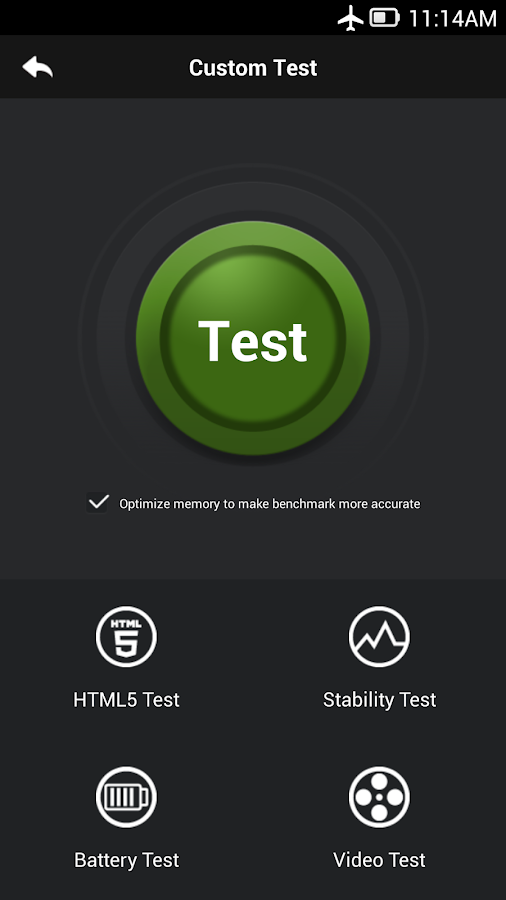
المعالج المزود بعدة أنوية يجعل الهاتف الذكي أسرع تلقائياً، والمعالجات تعتبر علما في حد ذاتها، ولذلك ينبغي على المستخدم الاطلاع على نتائج الاختبارات عند الرغبة في معرفة الجوانب التقنية للمعالجات. لذلك ينصح بتثبيت برنامج َAnTuTu على الهاتف المراد اقتناؤه من أجل معرفة سرعته وترتيبه بين باقي الهواتف.


AnTuTu Benchmark - screenshot
لتحميل البرنامج: AnTuTu
4- الذاكرة
مشكل الذاكرة لم يعد مطروحا خاصة وأن أغلب الهواتف تحمل ذاكرة على الأقل 1Go مع إمكانية إظافة ذاكرة خارجية تصل إلى 32Go.
5- الكاميرا:

الكاميرا أيضا من المميزات التي تفصل هاتفا عن آخر، إلا الراغب في استعمال هاتفه من أجل التقاط الصور والفيديو يجب أن ينتبه لجودة الكاميرا، هنا ينصح بالهواتف ذات جودة كاميرا 13 ميكابيكسل على الأقل مع خاصية الفوكيس التي تمكن من التركيز خلال التصوير على شيء معين دون غيره.
6- البطارية:
مشكل البطارية يؤرق الكثير من مستعملي الهواتف الذكية لذا فمن الضروري تقصي الأمر قبل الشراء وعلى سبيل المثال فبطارية هاتف galaxy note II ذات قدرة 3100mAh تستطيع الصمود لمدة 4 أيام باستعمال عادي و يومان في حال استعمال الهاتف للألعاب أو الأنترنيت.

نتمنى أن تكون قد كونت فكرة عن هاتفك المستقبلي، إلى تدوينة أخرى بحول الله.

تعرف على مجموع عدد اللايكات التي حصلت عليها في الفيسبوك مند فتح الحساب

السلام عليكم ورحمة الله وبركاته و في هده التدونية على مدونة الهدايا سوف نتطرق الى موضوع و هو معرفة مجموع عدد اللايكات التي حصلت عليها في الفيسبوك مند فتح الحساب 
شئ جميل أن تتعرف على بعض المعلومات في الفيسبوك وايضا تلك المرتبطة بحسابك على الفايسبوك ، فهناك عديد من الاشخاص الدين اشتغلو على منصة الفايسبوك ويشتغيلون طيلة ايام الاسبوع  الطويل والسنوات الكثيرة التي مرت على  هذه الشبكة الإجتماعية ، أصبحنا نجد بعض تحديدات التي تريد تقريب المستخدمين من بعض المجموعات والتطبيقات 

وما دمنا نتحدث عن التطبيقات ، فبإمكانك الإستفادة من تطبيق like tally ادا كنت مهتم وتريد معرفة مجموع عدد اللايكات التي حصلت عليها في حسابك على الفيسبوك ، إبتداء من اليوم الذي قمت فيه بإنشاء الحساب على الفايسبوك ، وإلى  يومنا هذا 

 أولا تقوم بالدخول إلى  التطبيق من خلال الرابط التالي :
سوف تخر لك هده النافدة 


و عند الدخول إلى التطبيق تقوم بالضغط إلى Login with Facebook   ثم تسمح للتطبيق للوصول إلى معلومات الحساب ولا . ثم ما عليك الإنتظار حتى يقوم التطبيق بحساب جميع اللايكات التي حصلت عليها في حسابك الشخصي 

وسوف تضهر لك المجموع عدد لايكات التي حصلت عليها 

ادا اعجبك الموضوع لا تنسى مشاركته مع اصدقائك 


إنشاء محطة إذاعية تبث برامجها عبر شبكة الأنترنيت

إنشاء محطة إذاعية تبث برامجها عبر شبكة الأنترنيت ليس بالأمر الهين إذ يجب توفر مجموعة من المعارف لدى الراغب في ذلك إلا أننا سنحاول تبسيط الأمر قدر الإمكان
في ما يلي خطوات إنشاء إذاعة مدرسية باستعمال أحد المواقع المعروفة:
1-    ندخل للموقع المخصص لهذا الغرض: من هنا
2-    تستقبلنا نافذة تطلب منا التسجيل في الموقع

3-    نضغط على الأيقونة الخضراءsign-up   فننتقل إلى الصفحة التسجيل التالية:
4- نسجل المعلومات المطلوبة: 
*حساب الفايسبوك أوالإسم المستعارالذي غالبا ما يكون إسم المحطة، 
*بريد إلكتروني نتوصل من خلاله برابط التفعيل،
*كلمة السر للولوج لأستوديو
5-    ننتظر وصول رابط التفعيل لعلبة رسائل البريد الإلكتروني ونضغط على رابط  لتفعيل التسجيل

5-    نضغط على broadcast  الموجودة أعلى ويمين الشاشة فنحصل على مايلي:
                    
الموقع يوفر إمكانية إدارة الإذاعة بمساعدة ثلاث وسائل:
1-    هاتف من نوع أي فون  Iphone
2-    أجهزة الويندوز  windows
3-    أجهزة الماك Mac
نضغط على الأيقونة المناسبة لنوعية الجهاز الذي سنستعمل، ولأن أغلب الأجهزة تتوفر على نظام الويندوز سنقتصر في هذا الشرح على البرنامج الذي سندير بواسطته إذاعتنا، لذلك نضغط على أيقونة   downlead for windows  الموجودة أسفل الصفحة المبينة أعلاه
6-    بعد تحميل البرنامج نقوم بتنصيبه على الحاسوب بالطريقة المعتادة
7-    بعد التنصيب ندخل للبرنامج من خلال أيقونته (raccourci)  في المكتب (bureau) ، في مايلي واجهة البرنامج

          الإستماع للإذاعة ونشرها على أوسع نطاق

بعد ضبط استعمال البرنامج المدير للإذاعة ننتقل إلى مرحلة الإستماع وكيفية نشر الإذاعة أو إدراجها في مواقع إلكترونية مختلفة.
موقع Mixlr  يوفر نطاقا مجانيا لموقع الإذاعة المدرسية على الشكل التالي
مثال: إذا كنت قد سميت إذاعتك chaine24  فإن رابط الإستماع هو:


إلا أن  هذه الواجهة محدودة  ولا يمكن التحكم فيها لذلك  أنشأنا كود html  يمكن نسخه وإلصاقه في إعدادات أي موقع أو مدونة  للحصول على قارئ برامج الإذاعة (lecteur).

الكود هو كالتالي :


<iframe src="https://mixlr.com/le-nom-de-la-chaîne /embed" width="100%" height="180px" scrolling="no" frameborder="no" marginheight="0" marginwidth="0"></iframe><small><a href="http://mixlr.com/le-nom-de-la-chaîne " style="color:#1a1a1a;text-align:left; font-family:Helvetica, sans-serif; font-size:11px;"> /le-nom-de-la-chaîne is on Mixlr</a></small>

هذا الفيديو يشرح كيفية استعمال برنامج mixlr في مدونة لإذاعة مدرسية


نـأمل أن يكون الشرح قد نال إعجابكم وإلى موضوع قادم بحول الله

هدية: أيقونات جد رائعة للحاسوب

هدية اليوم للإخوة الراغبين في تزيين حواسبهم بأيقونات جميلة وأنيقة.
إليكم الشرح الكامل والحصري على مدونة الهدايا فقط
1- ندخل للموقع من هنا


2- نختار فئة الأيقونات التي نريد استعمالها: على سبيل المثال سأختار Flowered Folder 

3- نختار اللون الذي يعجبنا من القائمة:
4- نضغط على download ico


5- يتم تحميل الأيقونة على الحاسوب

6-ندخل لإعداد الملف المراد تغيير شكله
7-
8-نبحث عن الأيقونة التي تم تحميلها


وأخيرا نحصل على النتيجة التالية

أتمنى أن يروقكم اشرح المتواضع وإلى موضوع جديد بإذن الله.

الطريقة السليمة لربط جهاز الحاسوب بالمستقبل الرقمي واستعماله كشاشة تلفاز

الكثير منا يتساءل عن الطريقة المستعملة في نقل بعض البرامج التلفزية والمواد الإعلامية الأخرى إلى الأنترنيت وقنوات الفيديو كاليوتوب.سنتطرق في هذا الشرح للطريقة الكاملة لربط المستقبل الرقمي (récepteur) مع الحاسوب الشخصي. من أجل ذلك ستحتاج للأدوات التالية:
-  مستقبل رقمي مرتيط بصحن هوائي،

-  أداة EasyCap مرفقة بقرص تعريفها (driver)

-  الكابل الناقل للصوت والصورة،

-  كابل إضافي لنقل الصوت بكل وضوح،

-  برنامج عرض ومشاهدة القنوات وتسجيل البرامج على الحاسوب  نقترح عليكم برنامج honestechTVR يمكن تحميله من الرابط من هنا،

المراحل

1-  نصل المستقبل الرقمي بالصحن الهوائي بالطريقة المعتادة بواسطة الكابل المخصص لذلك
2-  ندخل الكابل الناقل للصوت والصورة في مكانهما بالمستقبل الرقمي (الأصفر للصورة والأبيض للصوت)
3-  ندخل الرأس الأسود للكابل الإضافي لنقل الصوت بكل وضوح في الحاسوب مكان الميكروفون
4-  ندخل الطرف الثاني من الرأس الأبيض للكابل الناقل للصوت والصورة في منفذ الصوت الموجود بالكابل الإضافي
5-  ندخل الطرف الثاني من الرأس الأصفر في منفذ أداة easycap  ونربط هذه الأخيرة بمنفذ USB  للحاسوب
6-  نثبت تعريف أداة easy Cap  بالطريقة المعتادة بواسطة القرص المدمج أو عبر الرابط
7-  نثبت برنامج برنامج honestechTVR بالطريقة العادية كما في الصور


8-  نفتح برنامج honestechTVR وندع الإعدادات الإفتراضية كما هي فتظهر القناة على الشاشة
إليكم النتيجة النهائية
نأمل أن يكون الشرح قد راقكم وإلى موضوع آخر إن شاء الله
التدوينة من طرف: إدريس
عربي باي